注册表是系统非常重要的数据文件,缺失就会导致很多的功能、程序无法使用,近期就有用户提问说win10系统误删注册表怎么办?针对这个问题,今日自由互联小编就来和大伙详细的分
注册表是系统非常重要的数据文件,缺失就会导致很多的功能、程序无法使用,近期就有用户提问说win10系统误删注册表怎么办?针对这个问题,今日自由互联小编就来和大伙详细的分享一下解决方法,有此问题的用户,欢迎来本站获取解决方法。
win10误删注册表的解决方法
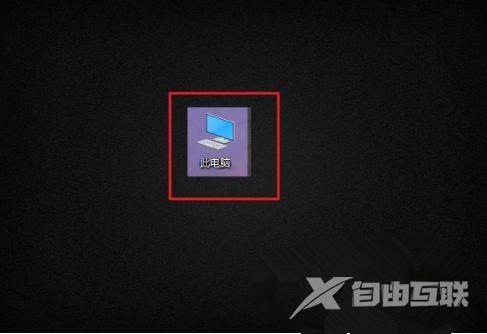
1、双击windows10桌面上的此电脑快捷方式,打开此电脑窗口。
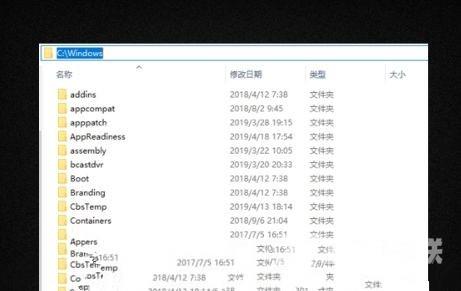
2、单击C盘,单击Windows目录进入C盘的Windows目录。Windows目录存放系统相关文件。
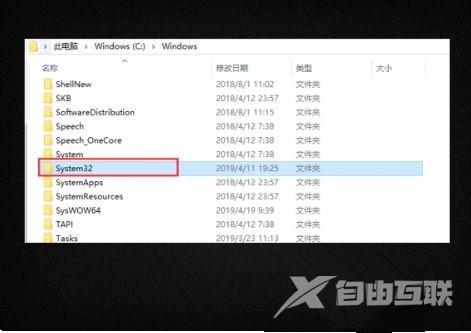
3、找到System32文件夹,双击进入System32目录。
4、在System32目录下,找到config目录,双击config,进入RegBack目录。RegBack目录的内容为注册表的备份文件。
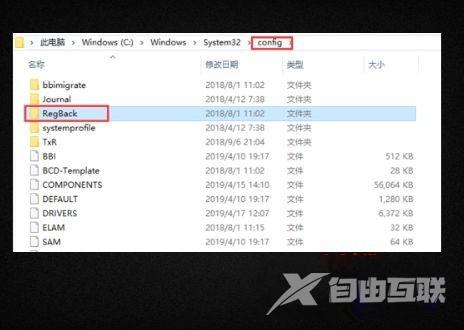
5、双击要进入的RegBack目录,选择文件夹中的所有文件,右键单击菜单,在弹出的列表中选择复制。
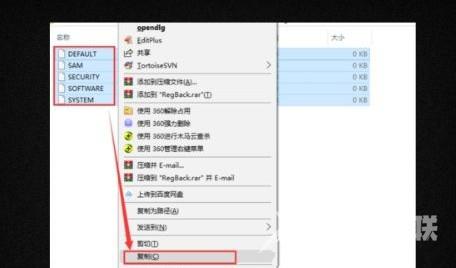
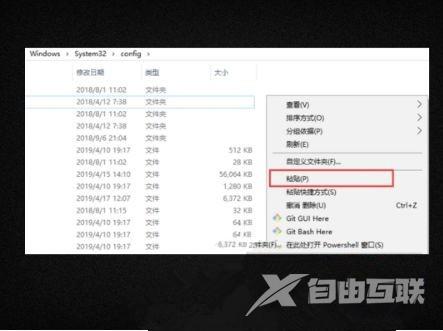
6、按键盘退格键返回上一级config目录,在空白处单击右键,在弹出菜单中单击粘贴覆盖注册表文件。重启计算机后配置生效,注册表恢复成功。