win11跳过登录微软账户怎么操作?许多用户登陆Win11系统时会收到提示,要求先登陆微软账户。许多用户并不想登陆,因此希望跳过该步骤直接登陆使用,但是又不知道应该怎么去操作。
win11跳过登录微软账户怎么操作?许多用户登陆Win11系统时会收到提示,要求先登陆微软账户。许多用户并不想登陆,因此希望跳过该步骤直接登陆使用,但是又不知道应该怎么去操作。今天,自由互联小编就在这为大家整理带来了win11开机取消微软账户登录的方法。不知道的小伙伴一起来看看吧,希望可以帮得上大家哦。

win11跳过登录微软账户怎么操作
方法一:
1. 在连接网络页面,使用快捷键Shift+Fn+F10或Shift+F10。

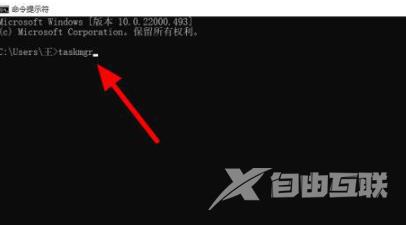
2. 在命令提示符下输入命令taskmgr,然后按Enter键。
3. 在任务管理器界面上,点击详细信息。
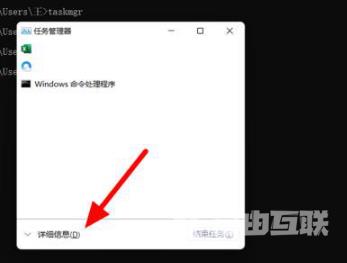
4. 选择OOBENetworkCoectioFlow选项。

5. 点击结束任务来跳过该步骤。

方法二:
1.在连接网络页面,使用快捷键Shift+Fn+F10或Shift+F10。

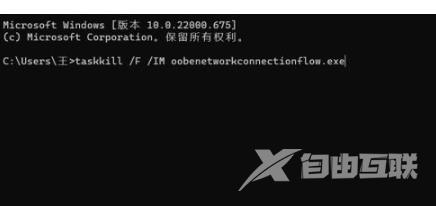
2.在命令提示符下输入命令taskkill/F/IMoobenetworkconnectionflow.exe,然后按Enter键。
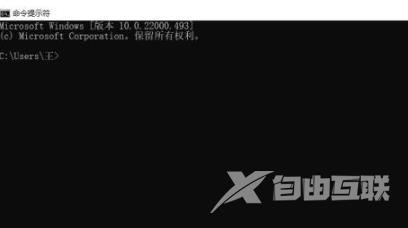
3.这样就成功跳过了账户验证环节。