
我们在使用电脑的时候有时候需要我们进入到注册表下来进行设置,可不少的用户们在打开注册表设置的时候出现了错误的提示,那么这要怎么解决?下面就让本站来为用户们来仔细的
我们在使用电脑的时候有时候需要我们进入到注册表下来进行设置,可不少的用户们在打开注册表设置的时候出现了错误的提示,那么这要怎么解决?下面就让本站来为用户们来仔细的介绍一下Win10编辑注册表提示无法创建值写入注册表时出错怎么办吧。
Win10编辑注册表提示无法创建值写入注册表时出错怎么办
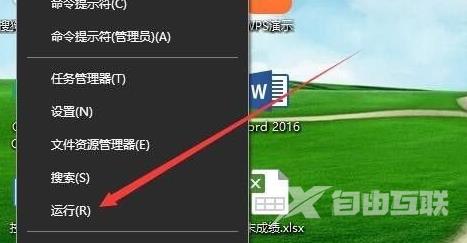
1、右击左下角任务栏中的开始,选择选项列表中的运行。
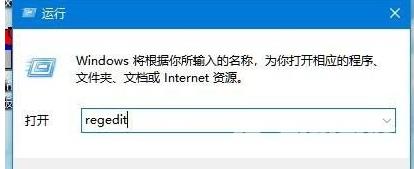
2、在打开的运行窗口中,输入regedit回车打开。
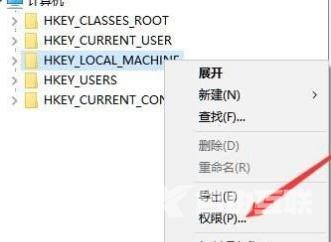
3、进入到注册表编辑器后,找到编辑出错的注册表,右击选择选项列表中的权限。
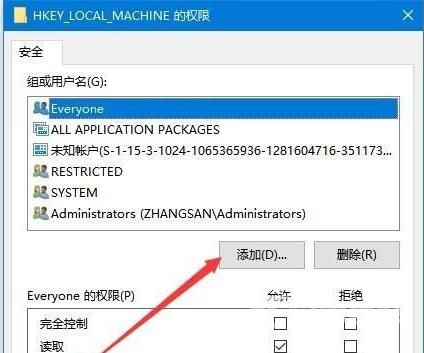
4、在打开的窗口中,点击添加按钮。
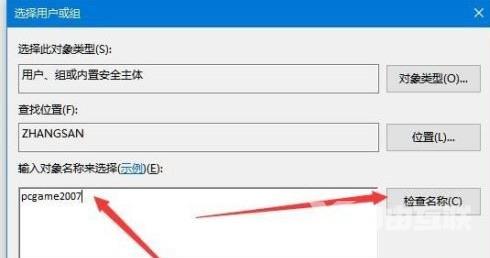
5、在窗口的输入对象名称来选择下方输入当前账户的名称,点击右侧的检查名称按钮。
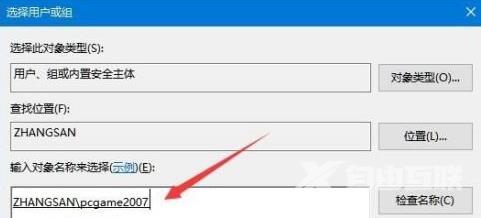
6、这时就会显示账户名称的全称,点击确定保存。
7、最后回到权限设置的页面,找到刚才添加的账户,将完全控制右侧的允许小方框勾选上,再点击确定即可。