
win7注册表编辑已被管理员禁用修复方法是在组策略编辑器中左边”用户配置“下找到”管理模板“,点击打开。在界面的右侧找到”系统“,双击打开,在弹出的窗口中,选择”未配置
win7注册表编辑已被管理员禁用修复方法是在组策略编辑器中左边”用户配置“下找到”管理模板“,点击打开。在界面的右侧找到”系统“,双击打开,在弹出的窗口中,选择”未配置“,这样就关闭了注册表编辑工具的禁用,然后重试一下即可打开注册表。
win7注册表编辑已被管理员禁用怎么修复相关推荐:win7窗口拖动有重影怎么办

1、按快捷键win+r,打开运行对话框。输入gpedit.msc,然后点击确定,打开本地组策略编辑器。下图的输入框有点小错误,是gpedit.msc而不是图中的”gepedit.msc“。

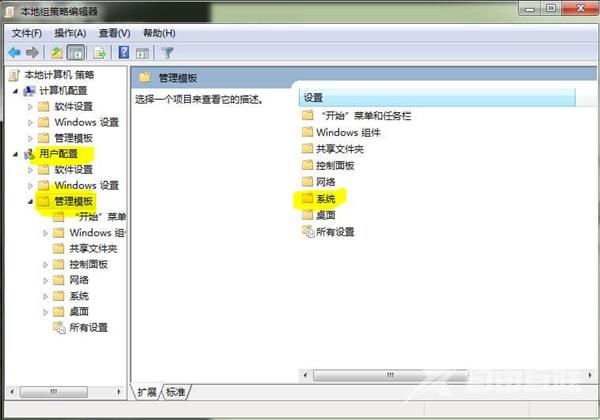
2、在组策略编辑器中左边”用户配置“下找到”管理模板“,点击打开。在界面的右侧找到”系统“,双击打开。
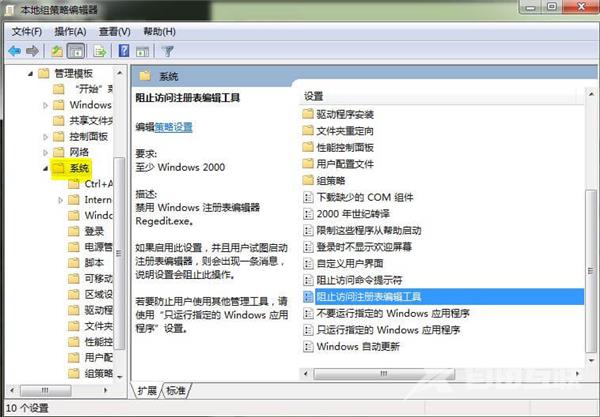
3、在”系统“中找到”阻止访问注册表编辑工具“,双击打开。
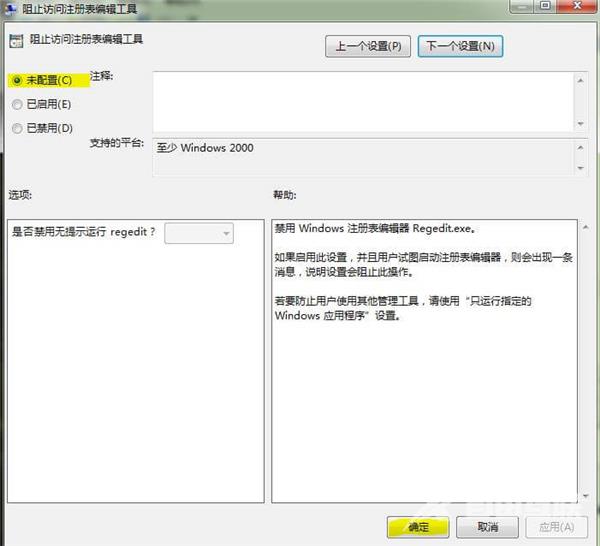
4、在弹出的窗口中,选择”未配置“,这样就关闭了注册表编辑工具的禁用,然后重试一下即可打开注册表。
5、验证一下是否成功?按快捷键win+r,输入”regedit“运行,看看是否已经解决了问题。如果打开了注册表,说明问题解决。如果依然不能打开可以将上图第4步的”未配置“更改为”已禁用“即可。
【本文来源:香港服务器租用 http://www.558idc.com/st.html欢迎留下您的宝贵建议】