
众所周知电脑登录microsoft账户可以同步信息内容,使用起来也简单。最近,有用户说win11系统microsoft账户登录一直转圈,无法登录成功,这是什么原因?我们通过修改网络设置来解决,
众所周知电脑登录microsoft账户可以同步信息内容,使用起来也简单。最近,有用户说win11系统microsoft账户登录一直转圈,无法登录成功,这是什么原因?我们通过修改网络设置来解决,接下去分享win11系统microsoft账户登录一直转圈两种解决方法。
方法一:
1、首先我们打开浏览器,看看能不能正常上网。
2、如果不能上网,可以确认一下自己的网络连接。
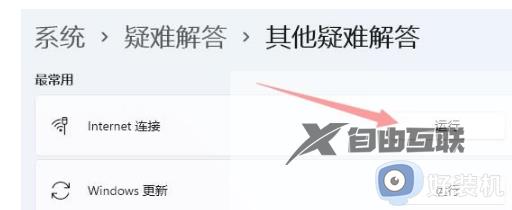
3、并进入 设置 - 疑难解答 - 其他疑难解答 ,使用internet连接检查。
方法二:
1、如果能联网但是还登录一直转圈圈。
2、那么右键网络图标,打开 网络和internet设置 。

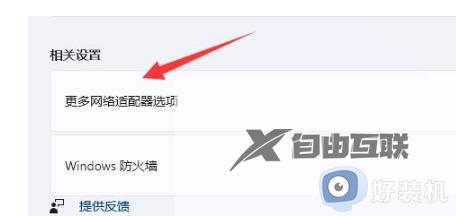
3、接着打开 高级网络设置 中的 更多网络适配器选项 。
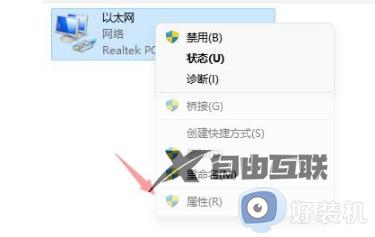
4、然后右键网络,打开 属性 。
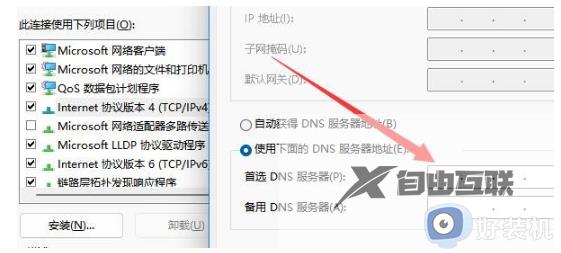
5、最后双击打开 internet协议版本4 并修改其中的dns服务器来解决。
上述介绍win11microsoft账户登录一直转圈两种解决方法,microsoft账户登不上,一起参考教程来解决吧。